
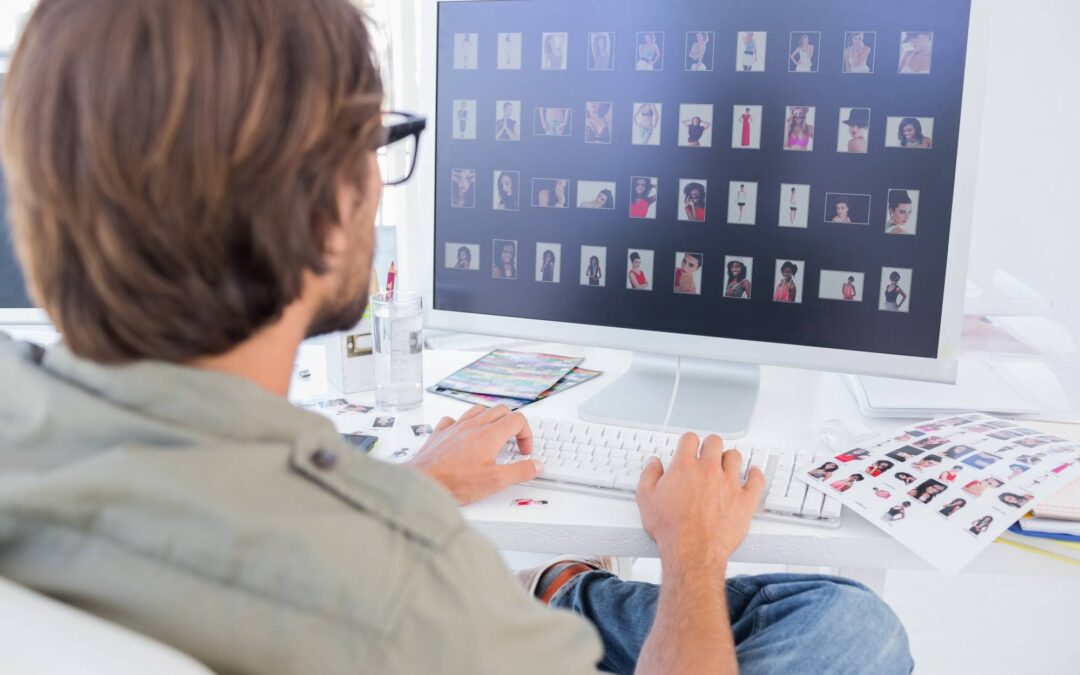
Najprostszy sposób, aby przerobić zdjęcie w PDF bez utraty jakości, to osadzenie obrazu w dokumencie PDF bez niepotrzebnej ponownej kompresji, z zachowaniem właściwych ustawień DPI, marginesów, orientacji i rozmiaru strony. W praktyce oznacza to wgranie pliku, dobranie kluczowych parametrów i pobranie gotowego PDF, co oferują popularne konwertery online i aplikacje mobilne [1][2][4][5][6].
Co dokładnie znaczy przerobić zdjęcie w PDF bez utraty jakości?
Konwersja polega na umieszczeniu pliku graficznego JPEG JPG PNG lub innego formatu na jednej lub wielu stronach dokumentu PDF tak aby obraz stał się zawartością strony bez zmiany treści wizualnej [1][2][5][6]. Bez utraty jakości oznacza unikanie zbędnego rekodowania oraz kontrolę parametrów eksportu takich jak rozdzielczość DPI marginesy i orientacja aby zachować szczegółowość i ostrość obrazu [3][4][6].
Format PDF pozwala zapisać obraz jako pełną stronę lub wkomponować go w określony układ bez wymogu modyfikacji samej grafiki co upraszcza zachowanie jakości względem oryginału [1][5].
Jakie są metody konwersji i czym się różnią?
Wyróżnia się dwa podejścia. Pierwsze to proste osadzenie obrazu w PDF które minimalizuje ryzyko degradacji ponieważ nie zmienia oryginalnej grafiki poza dopasowaniem do strony [1]. Drugie to przetworzenie z kontrolą parametrów jakości przykładowo ustawienie 300 DPI i poziomu kompresji JPG aby uzyskać równowagę między ostrością i wielkością pliku [3][4].
Wybór metody zależy od celu. Dla szybkiej publikacji online wystarczy wygodny konwerter. Dla druku lub archiwizacji warto użyć narzędzi dających większą kontrolę nad DPI oraz kompresją [3][4][6].
Jakie ustawienia decydują o jakości w PDF?
Kluczowe jest DPI które bezpośrednio wpływa na szczegółowość i ostrość w pliku PDF po osadzeniu obrazu. Wyższe DPI zwiększa ostrość ale również rozmiar pliku [3].
Równie ważne są marginesy orientacja i rozmiar strony. Te trzy elementy decydują o tym jak zdjęcie zostanie umieszczone na stronie czy nie zostanie nadmiernie zmniejszone i czy kadr pozostanie poprawny wizualnie [4][6].
Jeśli narzędzie dokonuje skalowania albo uruchamia dodatkową kompresję obrazu jakość spada dlatego należy świadomie dobrać parametry eksportu i unikać zbędnych przekształceń [3].
Jak przerobić zdjęcie w PDF bez utraty jakości krok po kroku?
Proces w narzędziach online zwykle wygląda tak samo. Wgrywasz plik ustawiasz parametry takie jak rozmiar strony orientacja i marginesy następnie pobierasz gotowy PDF. Taki uproszczony przepływ zapewniają popularne konwertery [1][4][5][6].
W aplikacjach mobilnych można osiągnąć ten sam efekt dzięki szybkim edycjom i automatycznemu eksportowi do PDF co odpowiada obecnemu kierunkowi rozwoju wygodnych rozwiązań online i mobilnych [1][2][4][5].
Na czym polega właściwe dobranie DPI kompresji i rozmiaru pliku?
Większe DPI przynosi lepszą ostrość ale rośnie rozmiar dokumentu. Niższa kompresja JPG poprawia jakość kosztem wagi pliku. Parametr jakości JPG w narzędziach klasy CLI bywa określany w skali 0–100 co pozwala precyzyjnie sterować stratnością [3].
Parametr 300 DPI jest często zalecany jako uniwersalny punkt odniesienia dla druku i archiwizacji. Można go ustawiać zarówno w narzędziach konwersji jak i przy eksporcie obrazu do PDF co dokumentuje praktyka korzystania z oprogramowania wiersza poleceń [3].
Na czym polega kontrola marginesów rozmiaru i orientacji strony?
Marginesy odpowiadają za odstęp obrazu od krawędzi strony. Zbyt duże marginesy mogą niepotrzebnie pomniejszyć zdjęcie a zbyt małe zwiększyć ryzyko ucięcia krawędzi przy wydruku. W narzędziach online można je konfigurować przed eksportem [4][6].
Orientacja powinna odpowiadać proporcjom obrazu aby uniknąć rotacji i przypadkowego zmniejszania. Rozmiar strony decyduje czy zdjęcie zostanie osadzone jako pełna strona czy w mniejszym polu. Popularne konwertery pozwalają dobrać te ustawienia wprost w panelu konwersji [4][6].
Czy da się uniknąć rekodowania i zachować oryginalną rozdzielczość?
Tak. Wystarczy unikać niepotrzebnego skalowania i zbyt agresywnej kompresji przy eksporcie. Zasada jest prosta. Zachowaj rozdzielczość źródłową i ustaw parametry tak aby narzędzie nie wymuszało dodatkowego przetwarzania które obniża szczegółowość [3].
W wielu konwerterach online wystarczy po prostu wgrać plik i pobrać PDF ponieważ domyślne profile starają się zachować wygląd obrazu. Użytkownik nie musi znać szczegółów technicznych aby otrzymać czytelny dokument [1][5][6].
Gdzie szybko konwertować zdjęcia do PDF?
Konwersję online oferują popularne serwisy zapewniając prostą obsługę bez instalacji i deklarując darmowy dostęp. Wśród nich znajdują się narzędzia umożliwiające wybór rozmiaru strony orientacji oraz marginesów a także wielostronicowe łączenie obrazów w jeden dokument [1][4][5][6].
Na urządzeniach mobilnych dostępne są aplikacje pozwalające sprawnie zamienić zdjęcia na PDF ze wsparciem szybkiej edycji i eksportu co dopełnia trend wygodnych konwerterów online i aplikacji na telefon [2].
Usługi te zwykle realizują schemat prześlij plik ustaw parametry pobierz PDF co skraca czas i ogranicza błędy przy konfiguracji [1][4][5][6].
Kiedy sięgnąć po narzędzia wiersza poleceń zamiast online?
Narzędzia CLI zapewniają pełną kontrolę nad parametrami wyjściowymi. Pozwalają precyzyjnie ustawić 300 DPI oraz jakość JPG w skali 0–100 a także wskazać politykę kompresji zgodnie z celem publikacji. Taki poziom kontroli pomaga osiągnąć optymalny kompromis między ostrością a rozmiarem pliku [3].
Rozwiązania te są szczególnie użyteczne przy seryjnej obróbce wielu obrazów przy przygotowaniu materiałów do druku lub archiwizacji oraz wtedy gdy trzeba wiernie odtworzyć parametry na różnych stanowiskach [3].
Ile ustawień warto przetestować przed finalnym eksportem?
Rekomenduje się krótkie testy na jednej stronie z kilkoma wariantami DPI i jakości JPG aby ocenić wynik i ciężar pliku a następnie zastosować wybrany profil do całej partii materiałów. Dobrą praktyką jest przechowywanie oryginału i wersji PDF umożliwiającej ponowną konwersję bez strat [3].
Dlaczego dobór ustawień zależy od celu użycia?
Wymogi druku archiwizacji wysyłki mailowej czy publikacji online różnią się priorytetami. Do druku warto podnieść DPI i ograniczyć stratność. Do sieci ważniejszy może być mniejszy rozmiar pliku. Właściwy dobór parametrów pozwala uzyskać czytelność bez nadmiernej wagi dokumentu [3][4][6].
Jak uniknąć najczęstszych błędów?
Należy unikać podwójnej kompresji przez wielokrotne zapisywanie tego samego obrazu ze stratą. Trzeba też pilnować by narzędzie nie skalowało grafiki w dół przez przypadkowo dobrany rozmiar strony lub zbyt szerokie marginesy. Zawsze warto sprawdzić orientację która powinna odpowiadać proporcjom zdjęcia [3][4][6].
W konwerterach online dobrze jest świadomie przejść przez ekran ustawień aby upewnić się że marginesy orientacja i rozmiar strony są zgodne z celem. Te panele konfiguracyjne są dostępne i proste w obsłudze również dla mniej technicznych użytkowników [1][4][6].
Skąd czerpać szybkie instrukcje wideo?
Praktyczne wskazówki dotyczące konwersji zdjęć do PDF są dostępne w materiałach wideo które ułatwiają zrozumienie przebiegu czynności krok po kroku i doboru ustawień. Takie treści można znaleźć w serwisach z nagraniami instruktażowymi [7].
Podsumowanie
Aby przerobić zdjęcie w PDF bez utraty jakości należy unikać niepotrzebnej kompresji zadbać o właściwe DPI oraz dobrać marginesy orientację i rozmiar strony tak aby obraz nie był skalowany w dół ani kadrowany. Szybki efekt zapewniają konwertery online działające w schemacie prześlij ustaw pobierz. Wymagając pełnej kontroli można użyć narzędzi CLI pozwalających ustawić 300 DPI i poziom jakości JPG. Dobór parametrów trzeba dopasować do celu użycia a finalne ustawienia zweryfikować krótkim testem na jednej stronie [1][3][4][5][6].
Źródła:
- [1] https://www.canva.com/pl_pl/funkcje/konwerter-jpg-na-pdf/
- [2] https://play.google.com/store/apps/details?id=imagetopdf.pdfconverter.jpgtopdf.pdfeditor&hl=pl
- [3] https://polandithub.pl/jak-zamienic-plik-pdf-na-jpg-najlepsze-darmowe-konwertery-online-i-offline/
- [4] https://smallpdf.com/pl/jpg-to-pdf
- [5] https://tools.pdf24.org/pl/jpg-na-pdf
- [6] https://www.ilovepdf.com/pl/jpg-do-pdf
- [7] https://www.youtube.com/watch?v=GtXeAokoPIc

DigitalPC to polski portal technologiczny tworzony przez pasjonatów dla pasjonatów. Specjalizujemy się w sprzęcie komputerowym, smartfonach, oprogramowaniu, grach, technologiach i praktycznych poradach.