
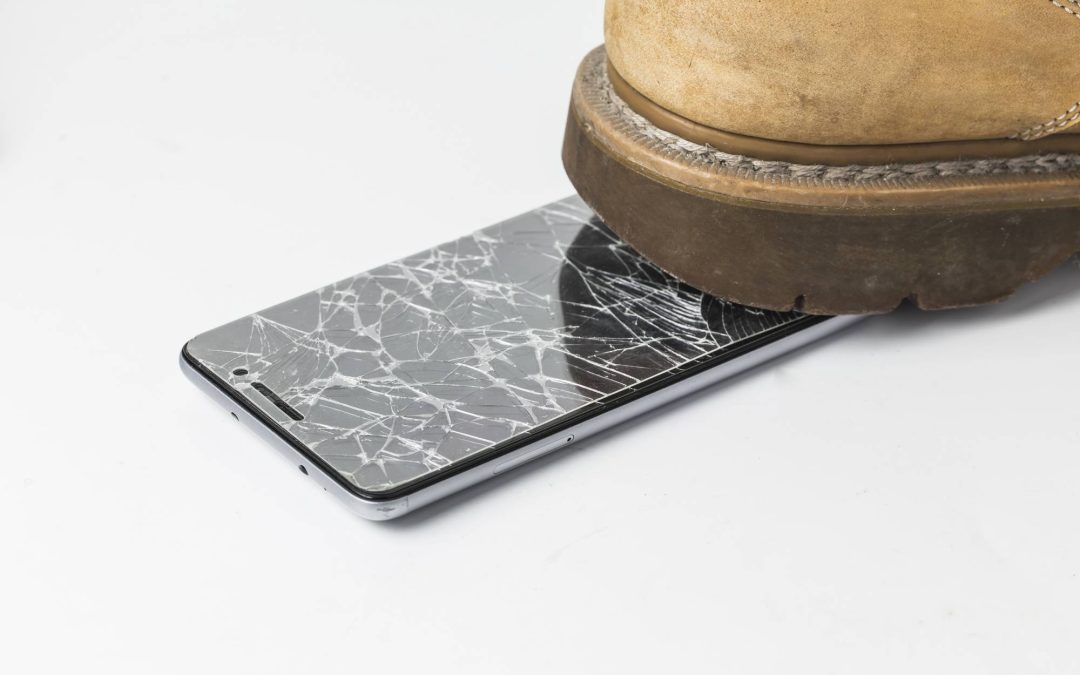
W skrócie: aby odzyskać dane z rozlanego ekranu w telefonie, podłącz urządzenie do komputera przez USB, wyświetl obraz na zewnętrznym monitorze przy użyciu adaptera USB-C do HDMI lub skorzystaj z kopii zapasowej w chmurze. W tym kontekście odzysk oznacza uzyskanie dostępu do pamięci telefonu i skopiowanie plików, a nie naprawę wyświetlacza [1][2][3][4][5]. Jeśli telefon nadal się uruchamia, dane zwykle pozostają zapisane w pamięci wewnętrznej i da się je skopiować mimo pękniętego czy czarnego ekranu [6].
Czym jest rozlany ekran i co to oznacza dla Twoich danych?
Rozlany ekran oznacza uszkodzenie panelu LCD lub OLED, co objawia się plamami, przebarwieniami, brakiem obrazu albo brakiem reakcji dotyku. Samo uszkodzenie wyświetlacza nie usuwa plików, ponieważ problem dotyczy interfejsu wyświetlania i dotyku, a nie pamięci wewnętrznej [6]. W praktyce kluczowe jest, czy urządzenie się uruchamia i czy system operacyjny działa na tyle, by komputer lub akcesoria mogły je rozpoznać [6].
Jak najszybciej odzyskać dane z rozlanego ekranu w telefonie?
Najskuteczniejsze drogi odzysku to:
- Podłączenie telefonu do komputera i skopiowanie plików z pamięci urządzenia lub karty SD, jeśli jest wykrywana przez system [2][7].
- Wyświetlenie obrazu na zewnętrznym monitorze lub telewizorze przez adapter USB-C do HDMI, a następnie obsługa telefonu i wykonanie kopii danych [1][5].
- Użycie myszy podłączonej przez OTG do odblokowania telefonu i potwierdzenia dostępu do pamięci, jeśli dotyk nie działa [3][8].
- Pobranie zdjęć, filmów i innych plików z chmury, jeśli synchronizacja była wcześniej włączona [3][8][9].
W urządzeniach Samsung zalecane jest skorzystanie z wyświetlania na zewnętrznym ekranie oraz narzędzia Smart Switch do wykonania pełnej kopii lub przeniesienia danych [2][4][5][10].
Jak ocenić szanse powodzenia przed rozpoczęciem?
Odzysk danych jest bardzo prawdopodobny, jeśli telefon się włącza, a pamięć i płyta główna nie są uszkodzone [6]. Najważniejsze warunki sukcesu to:
- Stan zasilania telefonu i to, czy system się uruchamia [6].
- Sprawność portu USB-C lub microUSB, aby komputer i akcesoria mogły wykryć urządzenie [1][2][5].
- Możliwość interakcji z systemem, na przykład przez mysz OTG lub zewnętrzny ekran [1][3][5].
- Wcześniej włączona synchronizacja lub backup w chmurze, co umożliwia natychmiastowy dostęp do kopii [3][9].
Jak podłączyć telefon do komputera i skopiować pliki?
- Podłącz telefon do komputera kablem USB. Komputer może wykryć pamięć wewnętrzną urządzenia oraz kartę SD, zależnie od modelu i ustawień [2][7].
- Jeśli wymagane jest odblokowanie telefonu lub zatwierdzenie transferu, podłącz mysz przez OTG i wprowadź kod, wzór lub zatwierdź połączenie MTP [3][8].
- Skopiuj potrzebne katalogi i pliki z pamięci urządzenia do komputera, zachowując strukturę folderów [2][7].
Gdy ekran nic nie wyświetla, obejdź go zewnętrznym monitorem i wykonaj te same kroki po uzyskaniu obrazu [1][5].
Jak wyświetlić obraz na zewnętrznym ekranie?
- Użyj adaptera USB-C do HDMI, podłącz kabel HDMI oraz monitor lub telewizor. Pozwoli to wyświetlić ekran telefonu mimo braku obrazu na uszkodzonym panelu [1][5].
- Jeśli dotyk nie reaguje, podłącz do huba USB także mysz lub klawiaturę, aby obsłużyć interfejs i przejść do kopii danych [4][10].
- Po uzyskaniu kontroli nad urządzeniem uruchom narzędzie do backupu lub prześlij pliki na komputer i do chmury [1][4][5].
Jak użyć myszy OTG, gdy dotyk nie działa?
- Podłącz adapter OTG do portu USB-C lub microUSB w telefonie, a następnie podłącz mysz przewodową lub odbiornik myszy bezprzewodowej [3][8].
- Odblokuj ekran, wpisz kod PIN, narysuj wzór lub zatwierdź uprawnienia potrzebne do transferu danych na komputer [3][8].
- Po odblokowaniu uruchom kopię zapasową lub skopiuj pliki, korzystając z widocznego kursora myszy [3][8].
Jak odzyskać dane przez chmurę bez dotykania telefonu?
Jeśli wcześniej włączono synchronizację, zaloguj się na komputerze do usługi chmurowej, aby pobrać zdjęcia, filmy, kontakty lub pliki. Dotyczy to popularnych usług przechowywania danych i multimediów dostępnych z poziomu przeglądarki lub aplikacji na komputer [3][8][9]. W takim scenariuszu nie jest konieczny dostęp do ekranu telefonu, ponieważ pliki są już zsynchronizowane [3][9].
Jak odzyskać dane z telefonu Samsung z rozlanego ekranu?
- Podłącz telefon do monitora przez adapter USB-C do HDMI, aby zobaczyć interfejs urządzenia [1][5].
- Podłącz mysz i ewentualnie klawiaturę przez hub USB, aby odblokować urządzenie i sprawnie nawigować [4][10].
- Uruchom Smart Switch, aby wykonać pełną kopię danych na komputer lub przenieść je na inne urządzenie [2][4][5][10].
Ten zestaw narzędzi i akcesoriów ułatwia odzyskanie danych w sytuacji braku reakcji dotyku lub braku obrazu na uszkodzonym ekranie [2][4][5][10].
Co zrobić, gdy komputer nie widzi telefonu albo urządzenie się nie włącza?
Jeśli telefon nie uruchamia się lub nie jest wykrywany przez komputer i akcesoria, może to oznaczać uszkodzenie płyty głównej albo pamięci. Wtedy niezbędna bywa diagnoza sprzętowa lub specjalistyczne odzyskiwanie danych w laboratorium [6]. Im poważniejsze uszkodzenia podzespołów, tym bardziej rośnie rola serwisu wyspecjalizowanego w pracy z pamięcią urządzeń mobilnych [6].
Jak zabezpieczyć odzyskane dane i przygotować się na przyszłość?
- Wykonaj pełny backup na komputerze zaraz po odzyskaniu dostępu do telefonu [1][2][5].
- Włącz regularną synchronizację zdjęć i plików w chmurze, aby mieć bieżącą kopię niezależną od stanu ekranu [3][9].
- W przypadku telefonów Samsung korzystaj z narzędzi do przenoszenia i tworzenia kopii danych, aby skrócić czas reakcji przy kolejnej awarii [2][4][5][10].
Kiedy lepiej nie próbować samodzielnie?
Gdy telefon nie reaguje na zasilanie, ma uszkodzony port USB albo występują objawy wskazujące na uszkodzenie płyty głównej lub pamięci, samodzielne próby zwykle nie przyniosą efektu i mogą pogorszyć stan urządzenia. W takich przypadkach wybierz profesjonalne odzyskiwanie danych [6]. Jeśli urządzenie uruchamia się, ale nie możesz go odblokować ani zatwierdzić dostępu z powodu niedziałającego ekranu, skorzystaj z myszy OTG lub zewnętrznego ekranu zanim zdecydujesz się na serwis [3][7][5].
Czy uszkodzony ekran zawsze oznacza utratę danych?
Nie. Uszkodzony ekran rzadko oznacza utratę plików, ponieważ dane pozostają w pamięci wewnętrznej, jeśli system się uruchamia. Najczęściej problemem jest brak dostępu do interfejsu, co można obejść komputerem, myszą OTG, zewnętrznym monitorem lub chmurą [2][7][5][6][9].
Na czym polega właściwe „odzyskanie danych” przy rozlanym ekranie?
Polega na obejściu niedziałającego wyświetlacza i dotyku poprzez komputer, zewnętrzny ekran i urządzenia wejściowe albo wykorzystaniu wcześniejszych kopii zapasowych. Nie jest to proces naprawy wyświetlacza, lecz przywrócenia dostępu do pamięci i skopiowania plików w bezpieczne miejsce [1][2][5].
Ile czasu zajmuje odzysk i co najbardziej go przyspiesza?
Najszybciej zadziałają uprzednio włączone kopie w chmurze, ponieważ dostęp do plików jest natychmiastowy po zalogowaniu na konto. Gdy potrzebne jest odblokowanie telefonu, mysz OTG i zewnętrzny ekran skracają czas do skopiowania danych na komputer [3][8][5][9][10].
Dlaczego warto działać od razu?
Szybkie podłączenie do komputera, monitora lub chmury minimalizuje ryzyko pogłębienia uszkodzeń oraz pozwala wykonać backup zanim urządzenie przestanie się uruchamiać. Im wcześniej zadziałasz, tym wyższa szansa na pełny odzysk [5][6].
Co jeszcze może pomóc w sprawnym odzysku?
- Sprawdzenie różnych kabli i portów USB, aby zapewnić stabilne połączenie z komputerem [2][7].
- Użycie huba USB z zasilaniem podczas pracy z monitorem, myszą i klawiaturą, aby zapewnić akcesoriom odpowiednią stabilność [4][10].
- Skorzystanie z narzędzi do backupu rekomendowanych przez producenta, gdy ekran nie działa, co upraszcza pełen transfer danych [1][2][4][5][10].
Podsumowując, aby odzyskać dane z rozlanego ekranu w telefonie, wykorzystaj komputer, zewnętrzny ekran, mysz OTG lub kopie w chmurze. Gdy urządzenie się uruchamia i jest wykrywane, odzysk jest zwykle możliwy. Gdy sprzęt nie startuje albo nie jest widoczny, potrzebna bywa pomoc specjalistów od odzyskiwania danych [1][2][3][7][8][4][5][6][9][10].
Źródła
- https://www.samsung.com/uk/support/mobile-devices/i-smashed-my-screen-and-cannot-use-the-touchscreen-is-there-any-way-to-access-my-data/
- https://www.samsung.com/ae/support/mobile-devices/my-screen-is-broken-and-i-am-unable-to-use-the-touchscreen-is-it-possible-to-view-my-data/
- https://drfone.wondershare.com/broken-phone-recovery/how-to-transfer-data-from-broken-screen-phone.html
- https://www.samsung.com/ca/support/apps-services/how-to-transfer-data-from-a-galaxy-phone-with-a-broken-screen/
- https://www.samsung.com/us/support/answer/ANS10002919/
- https://www.eprovided.com/cell-phone-data-recovery-services/
- https://www.techadvisor.com/article/2850957/how-to-recover-your-phone-data-with-a-broken-screen.html
- https://drfone.wondershare.com/android-recovery/android-broken-screen-data-recovery.html
- https://recoverit.wondershare.com/phone-recovery/android-broken-screen-data-recovery.html
- https://www.samsung.com/lb/support/mobile-devices/how-to-transfer-data-from-a-galaxy-phone-with-a-broken-screen/

DigitalPC to polski portal technologiczny tworzony przez pasjonatów dla pasjonatów. Specjalizujemy się w sprzęcie komputerowym, smartfonach, oprogramowaniu, grach, technologiach i praktycznych poradach.